|

Drive de anatomía
|
|
En el Drive de anatomía puede guardar, cargar y compartir las escenas-pines, descripciones y “quices” en su dispositivo o en la nube.
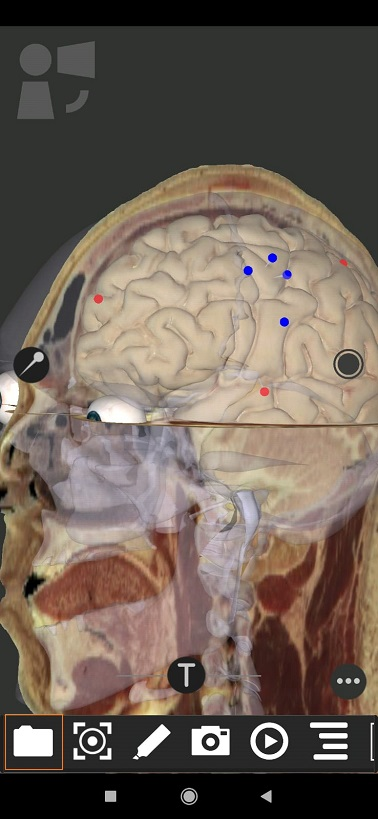
Ingrese al Drive de Anatomía haciendo clic en el ícono  . .
|
|
Se abre la siguiente pantalla:
|
|
|
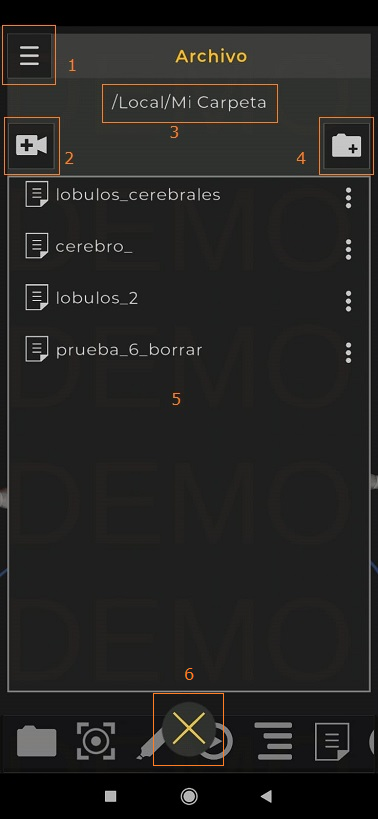
- En la ventana “Archivo”
 , dar clic sobre este ícono para acceder a las carpetas , dar clic sobre este ícono para acceder a las carpetas
“Local” y “Nube”
- Guardar Escena:
Al dar clic sobre este ícono  se abre cuadro de texto y se habilita teclado virtual. Escriba nombre de escena y de aceptar. se abre cuadro de texto y se habilita teclado virtual. Escriba nombre de escena y de aceptar.
- Indica ubicación de la escena o carpeta.
- Crear Carpeta: Al dar clic sobre este ícono
 se abre cuadro de texto y se habilita teclado virtual, digite nombre y de aceptar. se abre cuadro de texto y se habilita teclado virtual, digite nombre y de aceptar.
- En esta área se encuentra el listado de escenas creadas, que están ubicadas en la carpeta “Mi Carpeta”.
- Dar clic en este ícono
 para salir del Drive de anatomía. para salir del Drive de anatomía.
|
Ingresar a carpeta local
En la carpeta de local se encuentran la lista de carpetas que han sido creadas y guardadas por el usuario en el dispositivo.
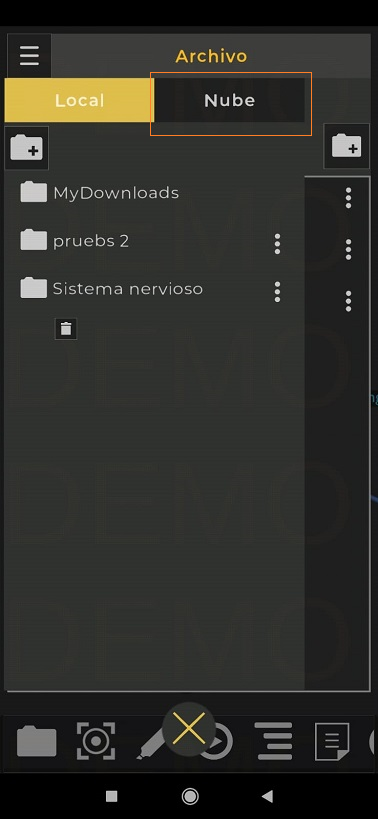
En la parte superior seleccione  si desea gestionar sus archivos en su dispositivo “Local” o si desea gestionar sus archivos en la nube “Nube”). La ubicación seleccionada aparecerá con un color más oscuro. si desea gestionar sus archivos en su dispositivo “Local” o si desea gestionar sus archivos en la nube “Nube”). La ubicación seleccionada aparecerá con un color más oscuro.
|
|
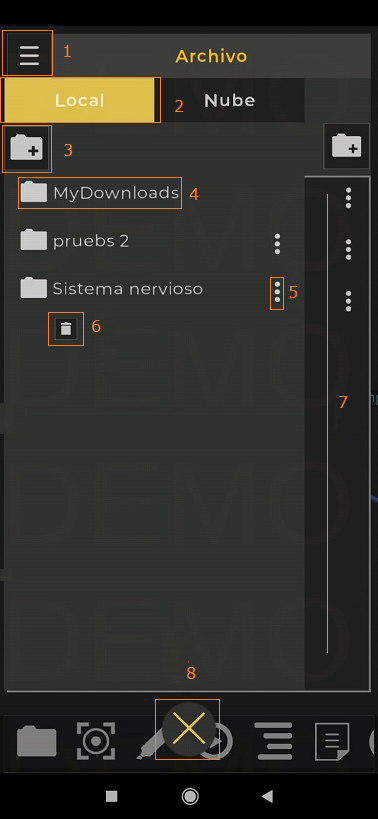
- Dé clic en este ícono en la ventana Archivo para acceder a las carpetas. “Local” o “Nube”
- En la carpeta local se gestionan los archivos en su dispositivo.
- Al seleccionarla se resalta con color diferente.
- En esta pestaña aparecen todas las carpetas creadas.
- Puede crear carpetas desde esta ubicación. Al dar clic en este ícono
 se abre cuadro de texto y se activa teclado digital. se abre cuadro de texto y se activa teclado digital.
- Carpeta predeterminada “My Downloads”, se guardan las escenas descargadas de la nube.
- Al dar clic en
 abre la opción de borrar carpeta. abre la opción de borrar carpeta.
- Al dar clic
 sobre este ícono borra la carpeta. sobre este ícono borra la carpeta.
- Al tocar esta zona se pasa a las escenas de “Mi Carpeta” o al contenido de la carpeta seleccionada.
|
|
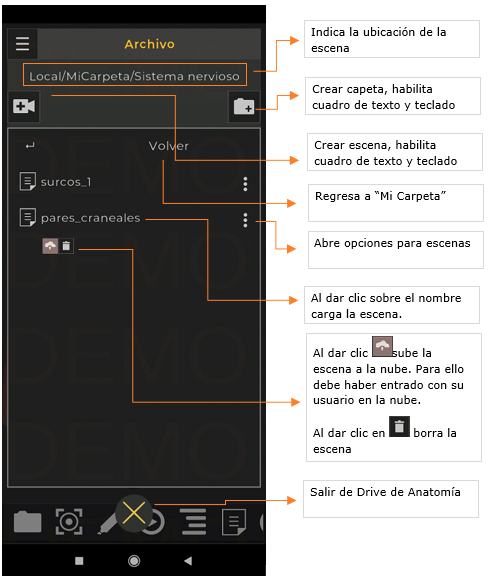
Al dar toque en la zona 7 de la imagen anterior se accede a “Mi Carpeta” y escenas
creadas o a la carpeta seleccionada y su contenido, ingresando a la siguiente pantalla:
|
|
|
Ingresar a carpeta nube
|
|
En esta carpeta puede compartir escenas creadas con Pines, cortes, descripciones. y consultar las creadas por otros usuarios.
Nota: Para ingresar a “Mi Nube” es necesario tener usuario en 3dissect Web.
|
|
|
|
La pestaña Nube pedirá usuario y contraseña para acceder como “usuario principal” para explorar y escribir información en el repositorio Nube del usuario o alternativamente solo usuario para ingresar en modo “visitante” y marcar “Usuario invitado” para explorar y cargar la información compartida por el usuario. También es posible acceder como “visitante” para presentar un quiz.
Al ingresar se abre la siguiente pantalla
|
|
|
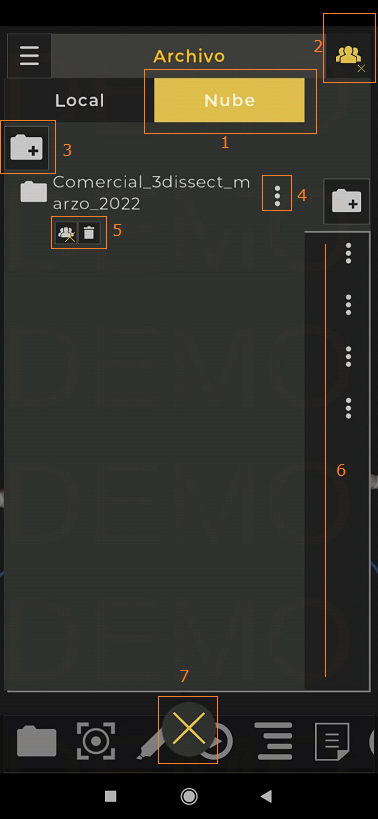
- Indica que se encuentra está en la carpeta “Nube.
- Este ícono
 que hay una sesión abierta en la Nube, al dar clic sobre él se cierra la sesión. que hay una sesión abierta en la Nube, al dar clic sobre él se cierra la sesión.
- Crear carpeta: Al dar clic en
 habilita el cuadro de texto y teclado digital. Digite nombre y de aceptar. habilita el cuadro de texto y teclado digital. Digite nombre y de aceptar.
- Este ícono
 abre opciones para la carpeta. abre opciones para la carpeta.
- Indica que la carpeta es privada
 al dar clic la carpeta pasa a modo pública al dar clic la carpeta pasa a modo pública ,otros usuarios de la plataforma podrán consultarla junto con las escenas que contiene, siempre y cuando también estén en estado “Pública”. ,otros usuarios de la plataforma podrán consultarla junto con las escenas que contiene, siempre y cuando también estén en estado “Pública”.
- Al dar clic
 Borra la carpeta y su contenido. Borra la carpeta y su contenido.
- Al dar un toque sobre esta zona se accede a las escenas de la carpeta seleccionada.
|
|
Al acceder a las escenas creadas en la Nube (Ítem 6 de la anterior gráfica) encontramos
|
|
|
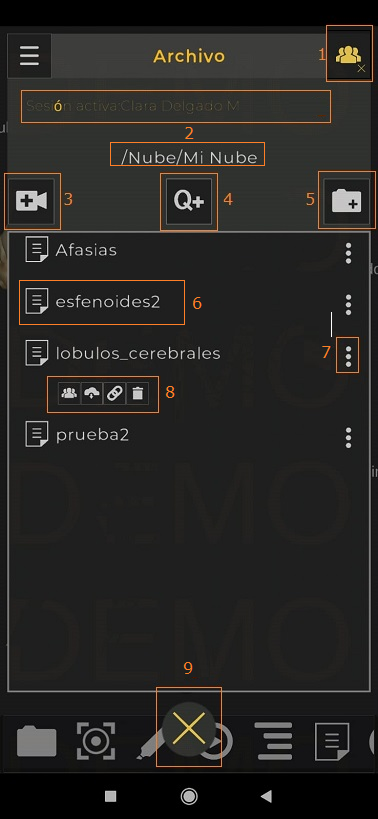
- Al dar un toque o clic en
 sale de la nube. sale de la nube.
- Indica el nombre del usuario al que está conectado en la Nube, y la ruta de ubicación de la escena.
- Al dar clic en
 puede dar crear escena en la ruta actual. Abre cuadro de texto y teclado virtual. Escriba el nombre y de aceptar.” puede dar crear escena en la ruta actual. Abre cuadro de texto y teclado virtual. Escriba el nombre y de aceptar.”
- Al dar un toque sobre este ícono
 , abre módulo de quices. Ver más , abre módulo de quices. Ver más
- Al dar clic en este ícono
 permite crear carpeta en la Nube. Abre cuadro de texto y teclado virtual. Escriba nombre y de aceptar permite crear carpeta en la Nube. Abre cuadro de texto y teclado virtual. Escriba nombre y de aceptar
- Para cargar una escena en el área 3D haga clic sobre el nombre de la escena.
- Este ícono
 abre opciones para aplicar a las escenas creadas. abre opciones para aplicar a las escenas creadas.
- Se activan privacidad, descargar, link de enlace y borrar escena al dar un clic.
- Para salir de Drive de clic en

|
|
Acciones aplicables a las escenas:
|
|
|


|
Al dar clic sobre este ícono se hace pública o privada la escena. Al estar pública podrá ser consultada por otros usuarios que se encuentren en la plataforma 3dissect.
|
|

|
Al dar clic sobre este ícono se descarga la escena que está en la nube en la carpeta local se guarda en “MyDownloads”
|
|

|
Al dar clic en este ícono copia en el portapapeles la URL (dirección web) de la escena para ser compartida a través de correo electrónico o WhatsApp. El enlace abre 3dissect Web y carga la escena.
|
|

|
Borra la escena
|
|
Entrar a la nube como invitado
Cuando se ingresa como invitado a la Nube de otro usuario, se puede consultar las carpetas, descargar escenas y ejecutar quices.
Como invitado no podrá modificar ni borrar las carpetas, escenas, quices que se encuentran en la nube del otro usuario
|
|
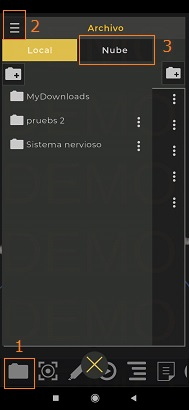
- Ingrese al Drive de Anatomía en el menú principal
- Dar clic para abrir opción de carpeta “Local” y “Nube”
- Dé clic en Nube, Abre nueva ventana y cambia de color.
|
|
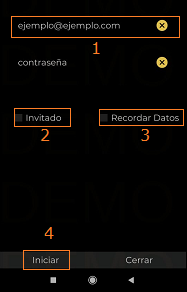
Se despliegla la siguiente ventana que debe diligenciar:
|
|
|
- Ingrese correo electrónico del otro usuario. Debe estar también como usuario en 3dissect web.
- Marque opción invitado
- Marque si desea que se guarden los datos.
- Pulse "Iniciar".
|
|
|
|
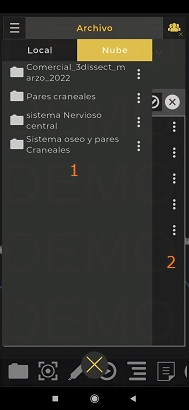
|
- Al abrir la Carpeta en la Nube en la primera pantalla aparece el listado de las carpetas que ha compartido el otro usuario en su Nube.
- El dar clic en esta área abre pantalla donde se encuentran las escenas que el otro usuario ha compartido en la Nube.
|
|
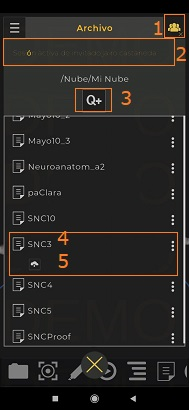
Al ingresar a la zona 2 identificada en el grafico anterior encontramos esta nueva ventana
|
|
|
 Indica que la sesión está abierta en la Nube, Para cerrar sesión dé clic sobre este ícono Indica que la sesión está abierta en la Nube, Para cerrar sesión dé clic sobre este ícono
- Nos indica que esta como invitado y el nombre del usuario al que está conectado.
- Puede ejecutar el quiz compartido por otro usuario. Cuando se ingresa como invitado.
- Abra la escena haciendo clic sobre su nombre.
 Descargue la escena en la carpeta local My downloads Descargue la escena en la carpeta local My downloads
|
|
|
|