|

Editor de pines
|
|
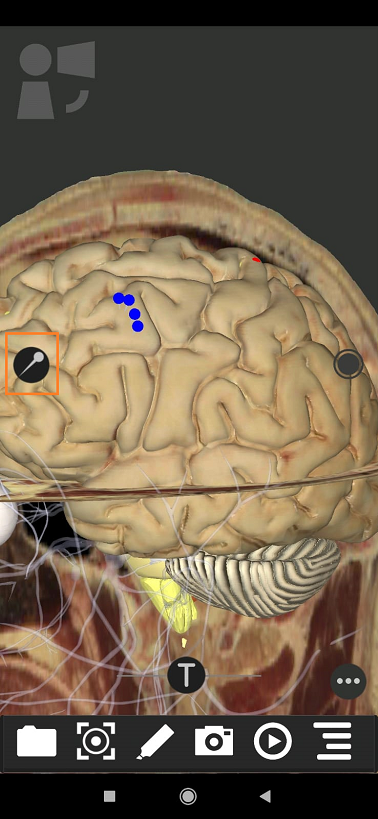
El Editor de pines permite adicionar y editar pines para nombrar estructuras anatómicas.
Active y desactive el gestor de pines al dar clic en el ícono 
|
|
|
|
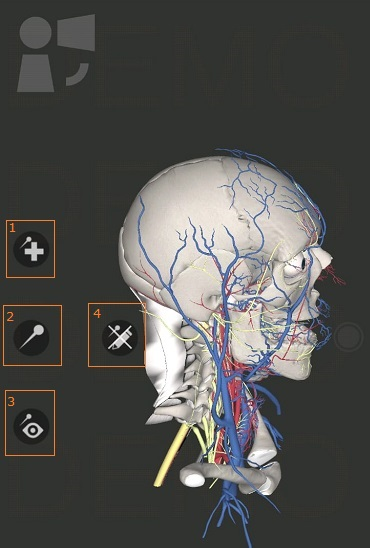
Se abre el siguiente menú
|
|
|
|
|

|
Adicionar pines:
Le permitirá adicionar pines y establecer el nombre de la estructura anatómica a nombrar o incluir un enlace a una página web.
|
|

|
Activa – desactiva
Abre y cierra las opciones del gestor de pines.
|
|

|
Editar pines
Activa–desactiva las opciones de editar o eliminar pines
|
|

|
Visibilidad de pines
Permite cambiar el modo de visualización de pines, así: pin y etiqueta visibles, pin visible (la etiqueta se presentará tocando la cabeza del pin) y pines ocultos.
|
|
|
|
|
Adicionar pin
|
|
|
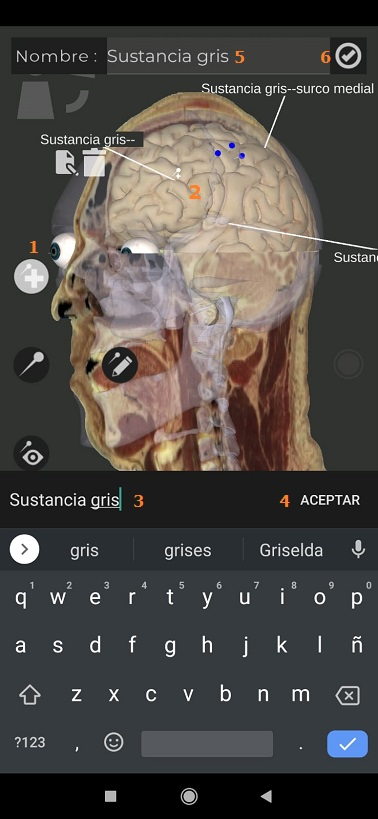
- Dé clic sobre el ícono
 esté cambia de color al quedar activa la función esté cambia de color al quedar activa la función
- Dé un toque sobre el modelo 3D donde va a ubicar el pin.
- Ingrese el nombre de la etiqueta con el teclado virtual o pegue un enlace de una página web.
- Dé aceptar
- En esta barra de texto aparece el nombre de la etiqueta.
- Puede también dar clic en este icono
 para confirmar el nombre de la etiqueta. para confirmar el nombre de la etiqueta.
Los pines con etiquetas quedan de color azul, los pines con enlace a pagina web quedan de color azul y la etiqueta no queda visible.
Cambie la ubicación del pin desplazándolo en el área 3D
|
Editar – eliminar pines
|
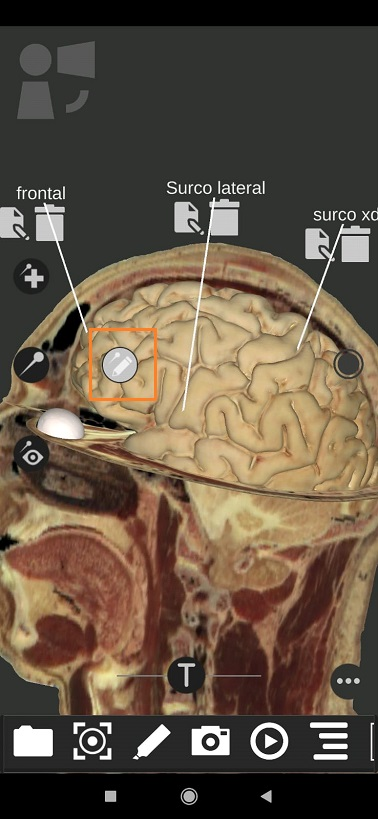
- Dar clic en el ícono de editar-eliminar
 pines. pines.
- Seleccione el ícono de editar
 y cambie el nombre, dé aceptar y cambie el nombre, dé aceptar
- Para eliminar dé clic en

|
Visibilidad de pines
Dé clic sobre el ícono  para seleccionar visualización deseada. Al cerrar el menú de pines el modo de visualización será el último seleccionado para seleccionar visualización deseada. Al cerrar el menú de pines el modo de visualización será el último seleccionado
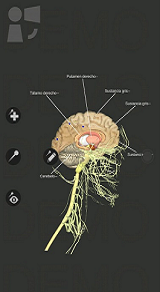
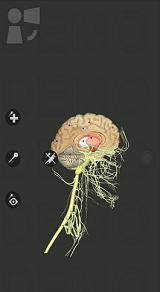
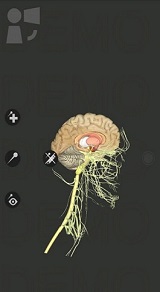
Pin y etiqueta visibles, pin visible (la etiqueta se presentará tocando la cabeza del pin) y pines ocultos.
|
|
|
|
|
|
|
Pin y etiqueta visibles
|
Pin visible
|
Pines ocultos
|
|