|

Guardar escenas y pines localmente y compartirlos en la nube
|
|
Siga estos sencillos pasos para guardar una escena y si lo desea posteriormente compartirla en la Nube.
|
|
|
|
|
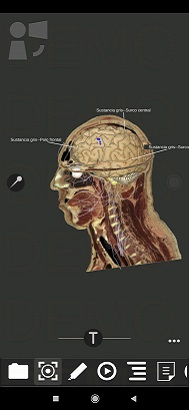
Luego de realizar los cambios en la escena como incluir pines, cortes dar y transparencia puede guardarla y compartirla siguiendo estos pasos:
|
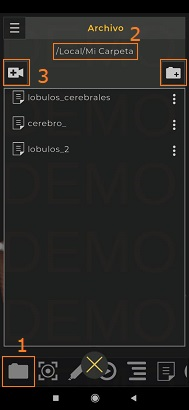
- Abrir Drive de Anatomía, se abre pantalla “Archivo)
- Verifique ruta a guardar
- Dé clic ícono de adicionar escena
|
|
|
|
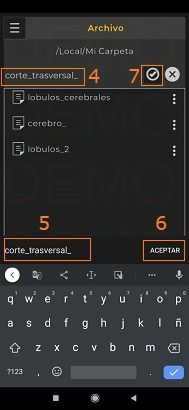
- Dé clic en barra de texto
- Se abre teclado virtual, escriba nombre para escena.
- Dé clic en aceptar
- Dé clic en este ícono para guardar
|
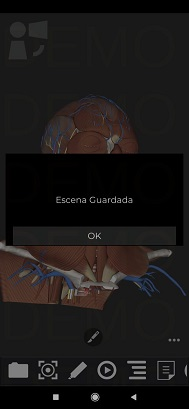
3dissect confirma la creación de la escena. Para crear una escena dentro de una carpeta debe crear primero la carpeta y abrirla antes de crear la escena.
|
|
|
|
|
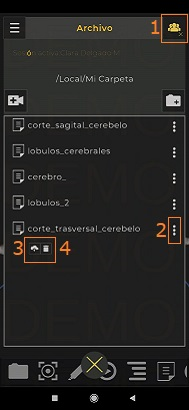
La escena ya aparece en el área de listado.
- Este ícono indica que está abierta una sesión en la Nube. Es necesario que este abierta con su usuario. Ver más
- Abra opciones: Escoja la opción que necesite
- Dé clic en este ícono para subir la escena la nube.
- Eliminar escena
|
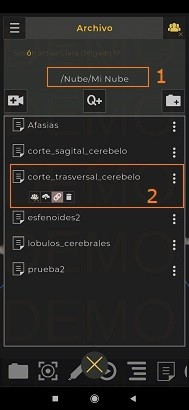
- La escena queda en la Nube, como se observa en la ruta de ubicación
- Aparece en el listado de escenas. Puede tener nuevas opciones como: Publica o
Privada, descargar a local, copiar enlace a portapapeles y eliminar
|
- Si esta como invitado en una sesión web, no podrá crear escenas, carpetas ni quices en la Nube, para hacerlo debe ingresar con su usuario y clave a la Nube.
- Para ingresar a la Nube debe contar con un usuario en 3dissect Web.
|